
Kasir — Pembayaran Kunjungan dan OTC
Meja kasir kunjungan
Shift kasir, pembayaran kunjungan, POS OTC (promo/kupon/tuslah), void/hapus transaksi, dan rekap pembayaran.
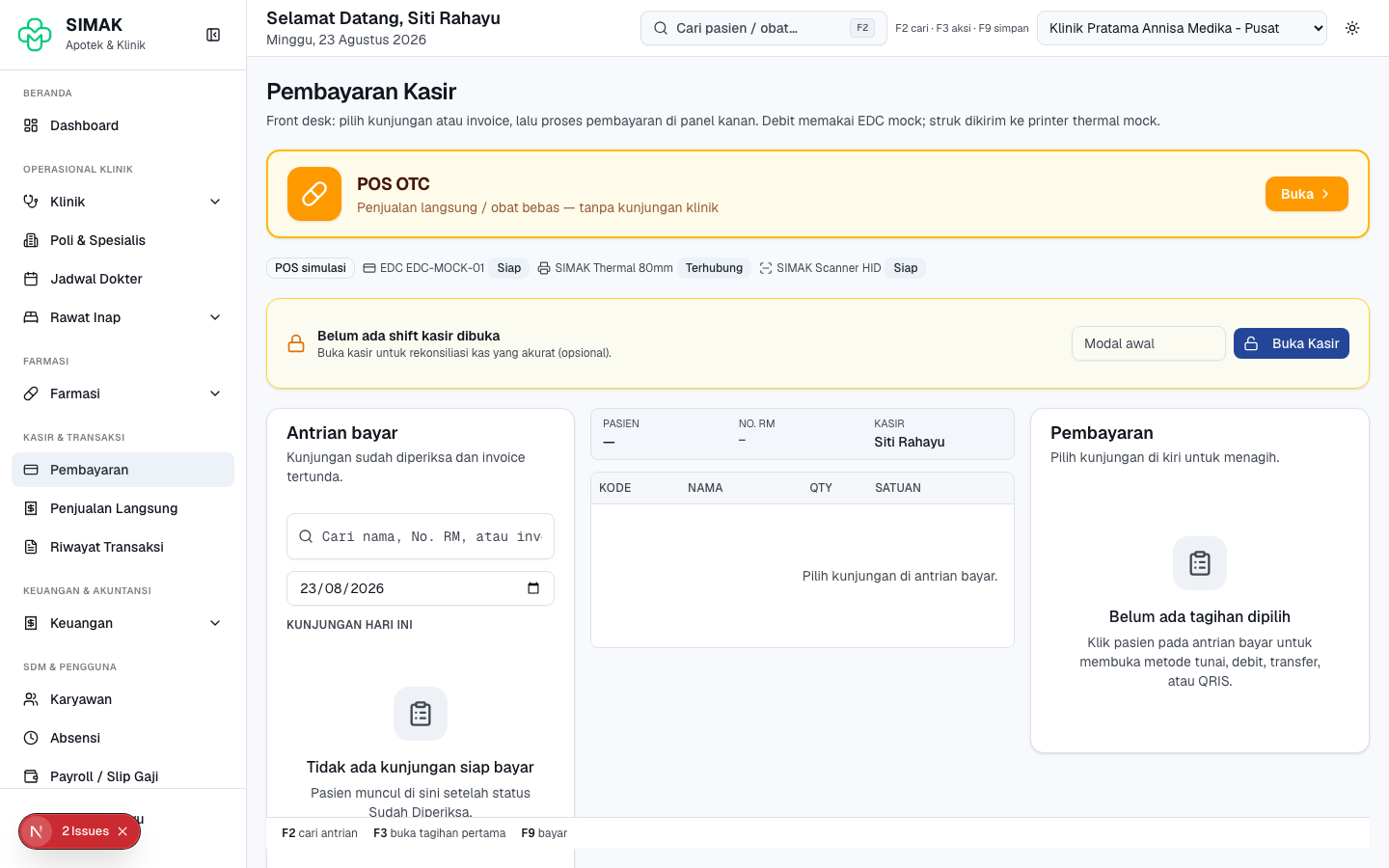
Layar Pembayaran Kasir: kartu oranye POS OTC di atas, lalu tiga panel — Antrian bayar | rincian tagihan | pembayaran (Total, Dibayar, Kembalian, numpad). Kasir dan Manajer wajib membuka shift sebelum menjual; Admin boleh membayar tanpa shift di web. Di SIMAK POS desktop, Admin juga wajib shift.
Bayar kunjungan yang sudah diperiksa
Tujuan: Melunasi tagihan pasien.
Menu: Kasir & Transaksi → Pembayaran
Langkah
- Buka Pembayaran Kasir. Kartu oranye POS OTC di atas dipakai hanya untuk penjualan bebas, bukan kunjungan.
- Di Antrian bayar, cari nama / No. RM / invoice (F2). Pilih kunjungan Sudah Diperiksa atau invoice tertunda.
- Cek rincian di tabel tengah: layanan, lab, obat resep yang masih Menunggu atau Diproses, rawat inap, dan invoice farmasi yang sudah menunggu untuk kunjungan ini.
- Di panel kanan pilih metode: tunai (isi jumlah / numpad, sistem hitung kembalian), debit (kirim EDC), transfer, atau QRIS statis. DOKU bila diaktifkan. Jumlah yang kurang dari total ditolak.
- F9 atau tombol Proses pembayaran. Status kunjungan menjadi Lunas dan resep yang tertagih menjadi Selesai. Dialog cetak browser terbuka otomatis — pilih printer thermal yang terpasang di komputer kasir (mis. Cashcow K31A), lalu cetak.
Hasil yang diharapkan: Struk/PDF invoice berkop. Riwayat muncul di Riwayat Transaksi.
Jika gagal: Jika tidak ada item, pastikan dokter menambah tindakan/resep. Pembayaran di bawah total ditolak. Jika QRIS, pastikan gambar QRIS diunggah di Pengaturan. Jika dialog cetak tidak muncul, izinkan pop-up untuk domain SIMAK di browser lalu ulangi cetak dari Riwayat Transaksi.
Gambar. Bayar kunjungan yang sudah diperiksa
Penjualan bebas (POS OTC)
Tujuan: Menjual obat tanpa resep kunjungan.
Menu: Kartu POS OTC di Pembayaran, atau Kasir & Transaksi → Penjualan Langsung
Langkah
- Pastikan shift kasir sudah dibuka (kecuali Admin).
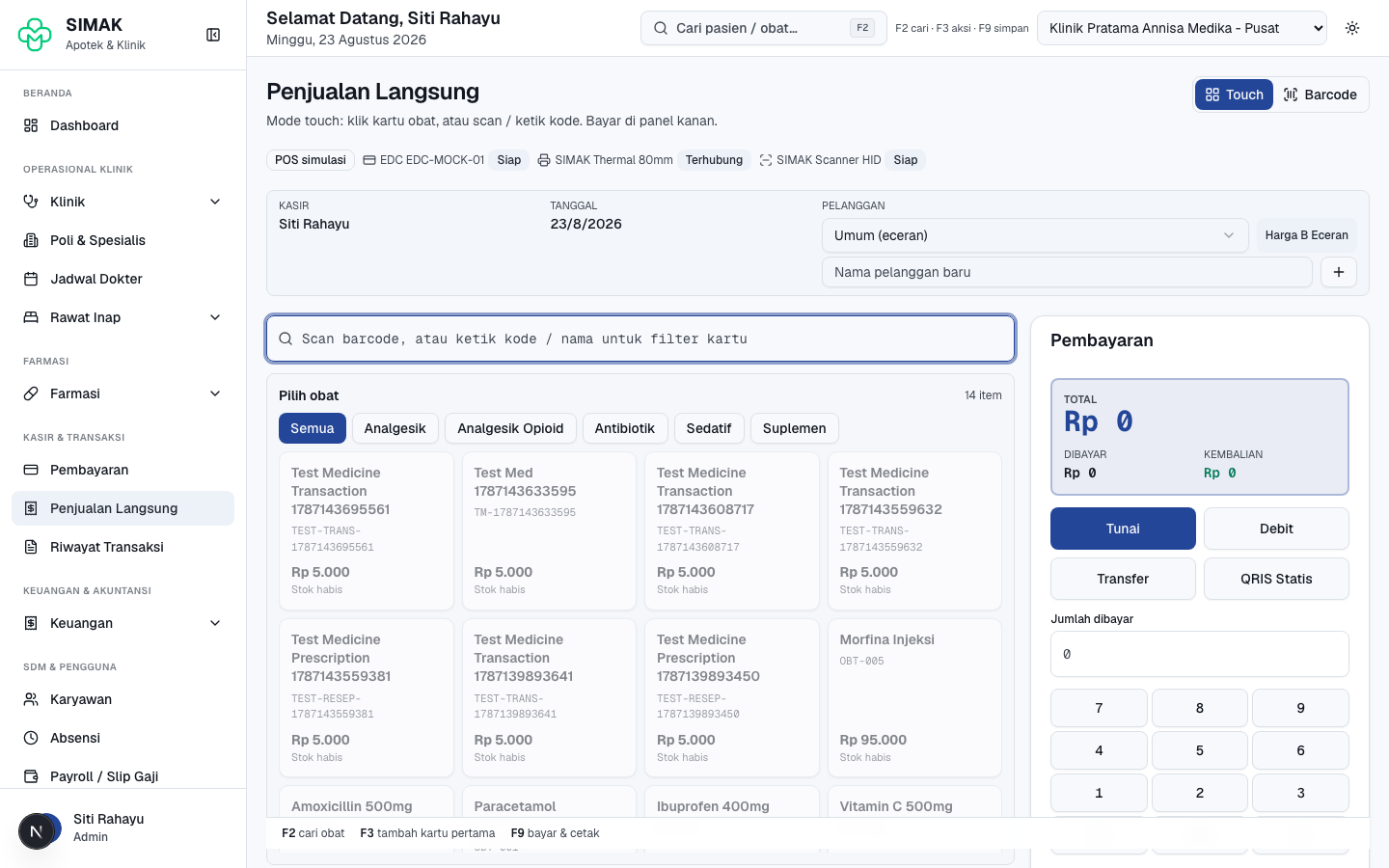
- Pilih mode Touch (kartu obat) atau Barcode (scan + tabel) di kanan atas.
- Mode Touch: klik kartu obat di kisi Pilih obat. Mode Barcode: tembak scanner USB (mengetik kode + Enter secara otomatis, tanpa perlu klik ke kolom lebih dulu) atau ketik manual lalu Enter. Pilih satuan jual bila ada.
- Promo aktif tampil otomatis dalam Rupiah bulat. Satu baris keranjang hanya menerima satu promo. Isi kode kupon lalu Cek Kupon. Redeem poin jika pelanggan member (1 poin = Rp100).
- Isi tuslah/embalase bila ada jasa/kemasan (setelah diskon). Pilih metode atau split beberapa metode.
- F9 Bayar & Cetak Struk POS. Dialog cetak browser terbuka — pilih printer thermal komputer ini. F6 menahan keranjang bila pelanggan menyingkir dulu.
Hasil yang diharapkan: Transaksi Pembelian Langsung, stok OTC berkurang, struk tercetak ke printer thermal komputer kasir. Promo/kupon tercatat.
Jika gagal: Keranjang kosong atau shift belum dibuka tidak bisa dibayar. Kupon invalid menolak checkout. Harga reseller membutuhkan pelanggan reseller. Dialog cetak tidak muncul → izinkan pop-up untuk domain SIMAK.
Gambar. Penjualan bebas (POS OTC)
Riwayat, cetak ulang, dan batalkan transaksi
Tujuan: Audit harian, reprint, dan void yang diaudit.
Menu: Kasir & Transaksi → Riwayat Transaksi
Langkah
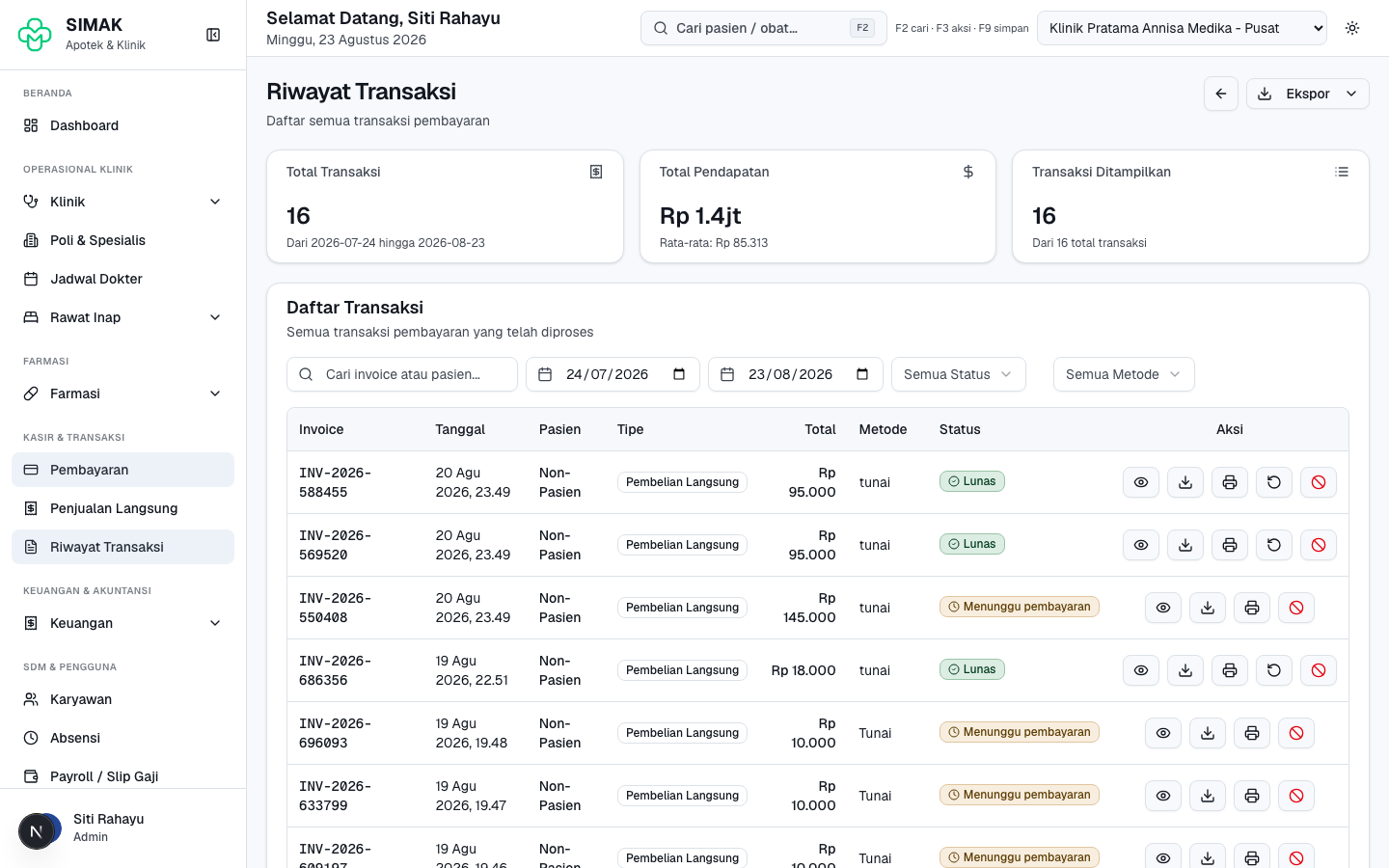
- Filter tanggal/status. Buka invoice. Ekspor PDF atau cetak ulang (reprint tercatat).
- Admin/Apoteker: tombol Batalkan Transaksi. Isi alasan wajib. Sistem mengembalikan stok, membatalkan piutang, mengoreksi poin, dan mengembalikan kupon.
- Jika ada Retur Penjualan aktif, batalkan retur dulu — void tidak boleh menggandakan pembalikan stok.
- Transaksi tidak dihapus: status menjadi Dibatalkan. Rekonsiliasi dengan setoran tunai/EDC/QRIS.
Hasil yang diharapkan: Laporan kas harian siap. Void punya jejak alasan dan snapshot.
Jika gagal: Kasir biasa tidak melihat tombol batalkan. Transaksi belum tersinkron (POS) harus disinkron dulu.
Gambar. Riwayat, cetak ulang, dan batalkan transaksi