
SDM, Karyawan, dan Absensi
Navigasi umum
Master karyawan, absensi, jadwal, cuti, payroll (draft → final → paid), slip PDF, dan rekap kehadiran.
- Menu kiri (sidebar) mengikuti hak akses peran. Di ponsel, buka lewat ikon garis tiga.
- Tombol lipat di samping logo SIMAK mengecilkan sidebar menjadi ikon saja. Arahkan kursor ke ikon untuk kotak menu + submenu. Klik tombol yang sama untuk memperluas kembali. Pilihan tersimpan di browser.
- F2 fokus ke kolom cari (pasien/obat/scan). F3 aksi cepat (di POS OTC: tambah kartu obat pertama yang ada stok). F9 simpan atau bayar (jika halaman mendukung).
- Jika klinik punya cabang, pilih cabang di header. Data operasional mengikuti cabang aktif.
- Tombol Ekspor menghasilkan CSV, Excel, PDF, atau Word dengan kop surat (logo, nama, alamat, Telp, Email), baris Periode, dan TOTAL untuk kolom uang.
- Tema terang/gelap ada di ikon tema header. Favicon dan logo mengikuti Pengaturan.
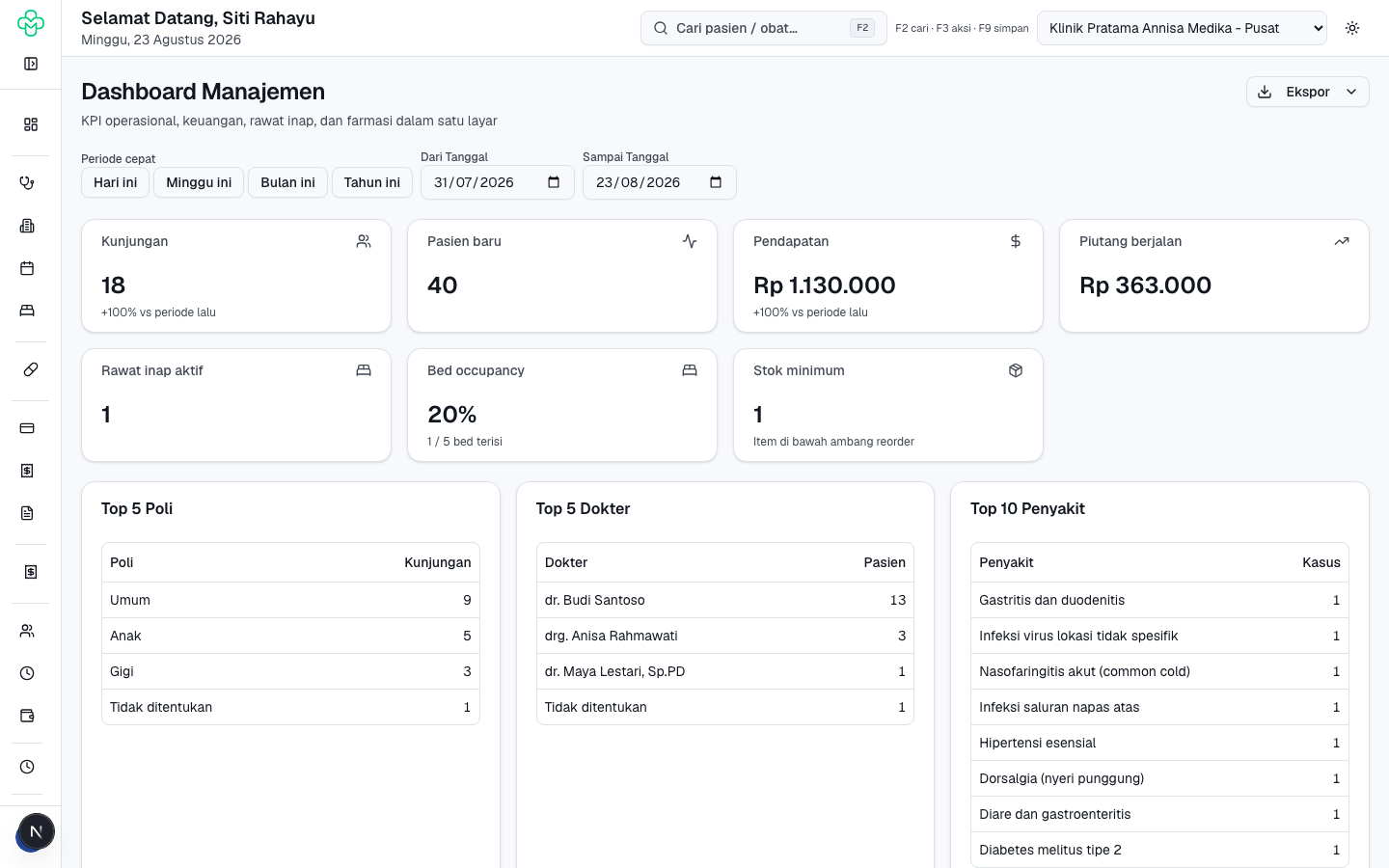
Gambar. Sidebar mode ikon — hanya logo dan ikon menu
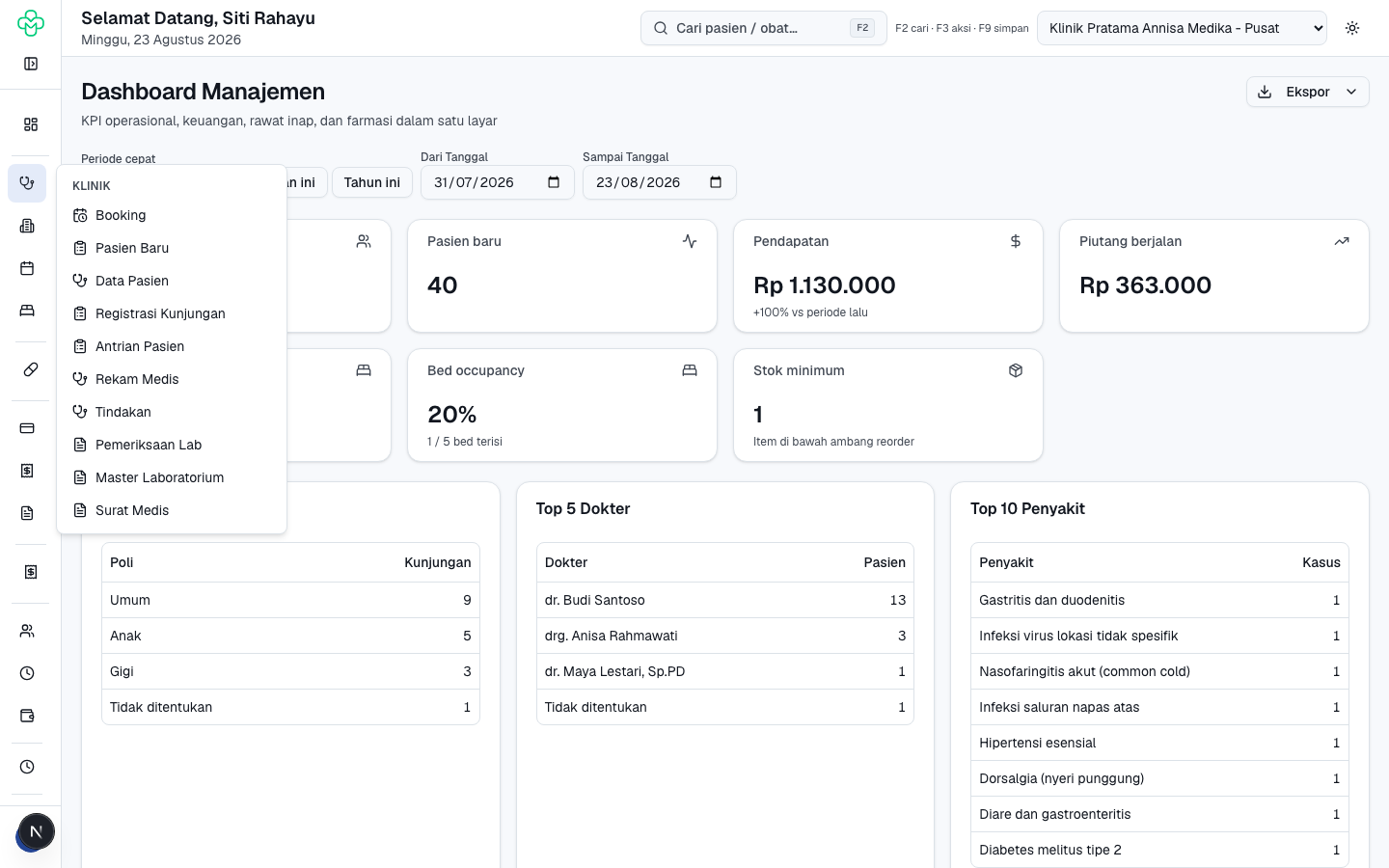
Gambar. Hover ikon Klinik menampilkan kotak submenu
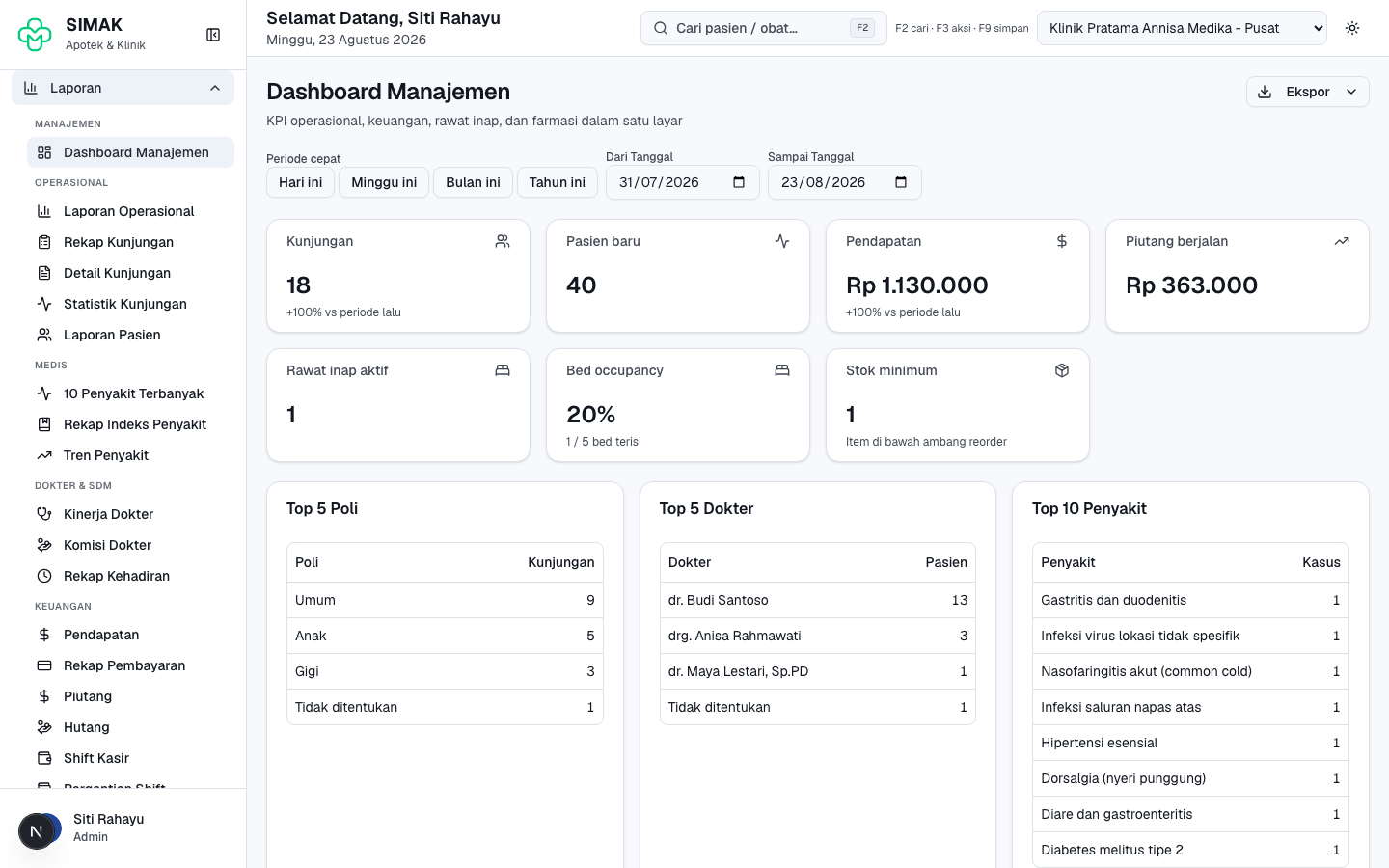
Gambar. Sidebar Laporan setelah refactor — kelompok Manajemen, Operasional, Medis, Dokter & SDM, Keuangan, Farmasi, Rawat Inap
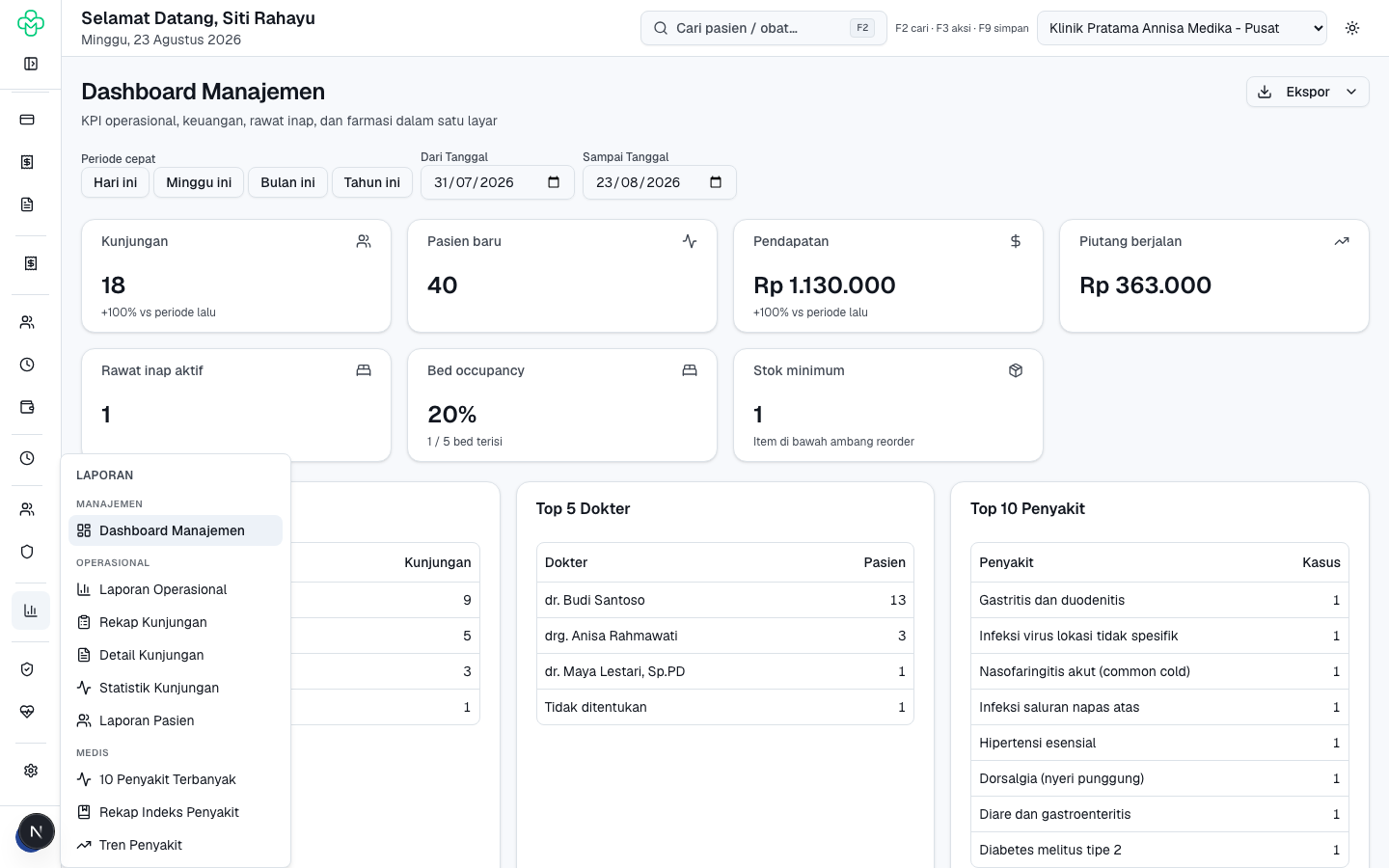
Gambar. Mode ikon: hover Laporan menampilkan submenu berkelompok
Master karyawan
Tujuan: Data HR terhubung pengguna.
Menu: SDM & Pengguna → Karyawan
Langkah
- Tinjau daftar. Lengkapi data kepegawaian.
- Pastikan akun login sudah dibuat di SDM & Pengguna → Pengguna.
Hasil yang diharapkan: Satu orang = satu user + profil karyawan.
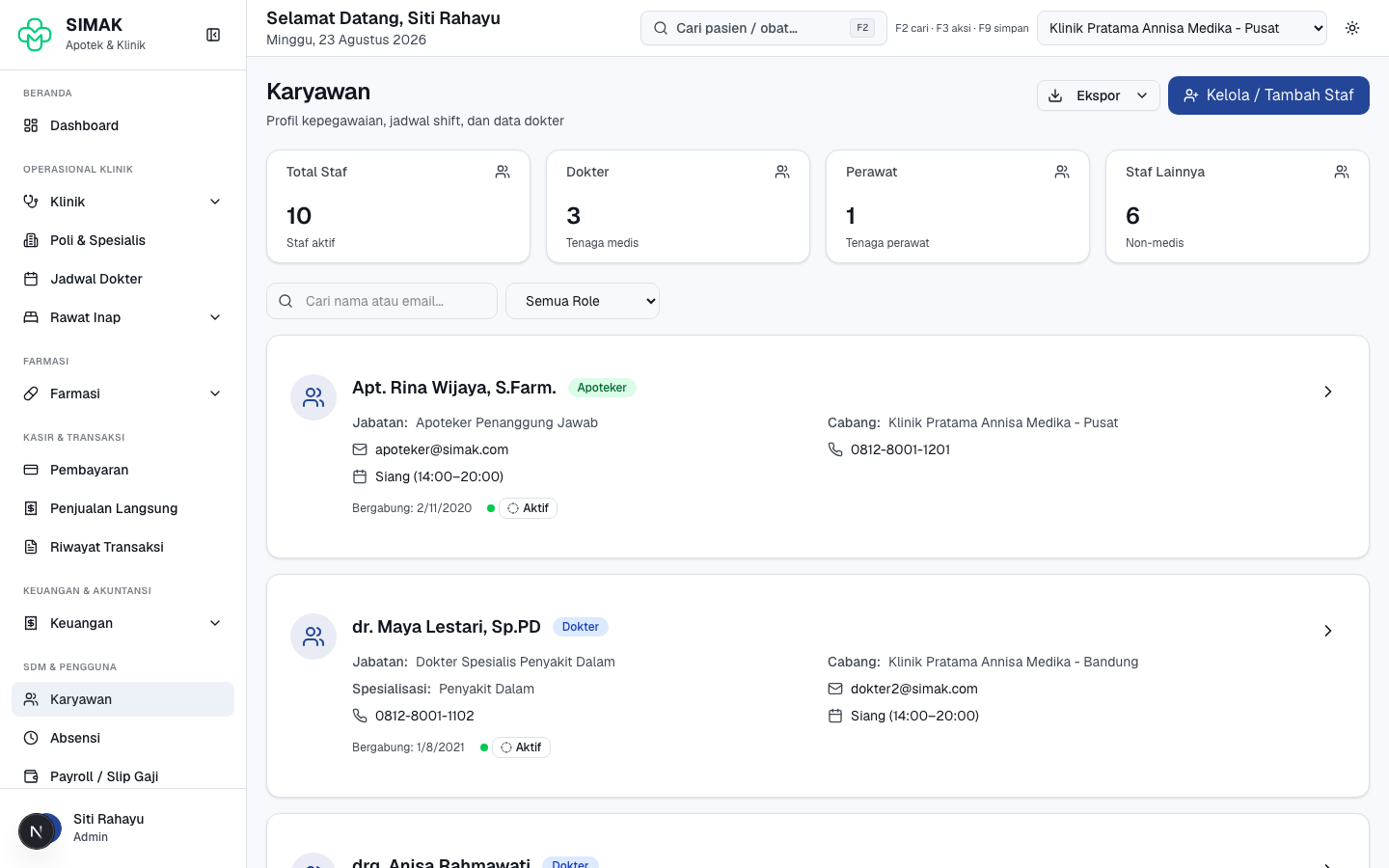
Gambar. Master karyawan
Absensi & SDM (pengelola)
Tujuan: Memantau kehadiran, jadwal, cuti.
Menu: SDM & Pengguna → Absensi
Langkah
- Lihat rekap hadir/izin/cuti.
- Kelola jadwal di submenu jadwal bila ada.
- Setujui/tolak cuti di menu Cuti.
Hasil yang diharapkan: Rekap siap diisi ke slip gaji.
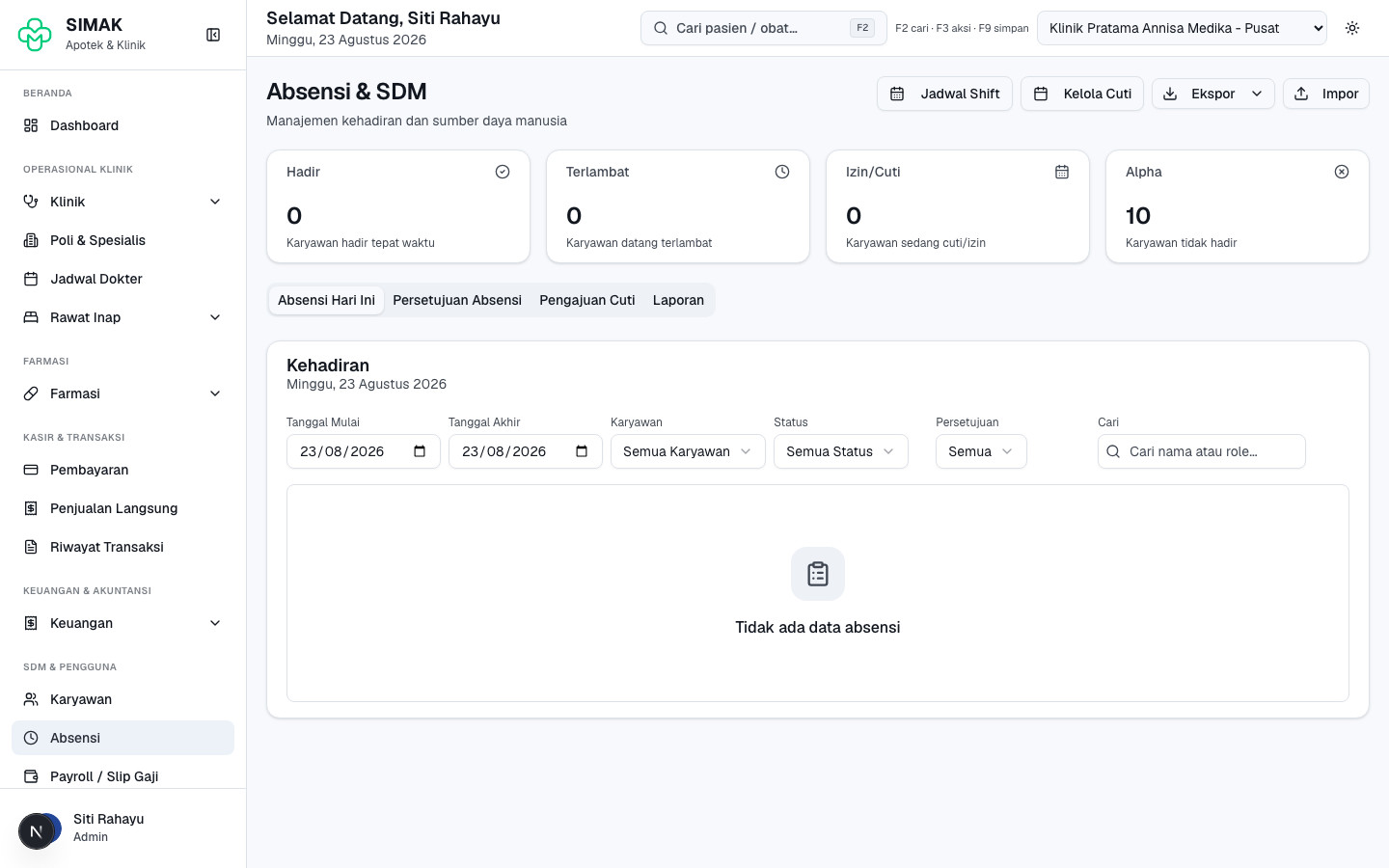
Gambar. Absensi & SDM (pengelola)
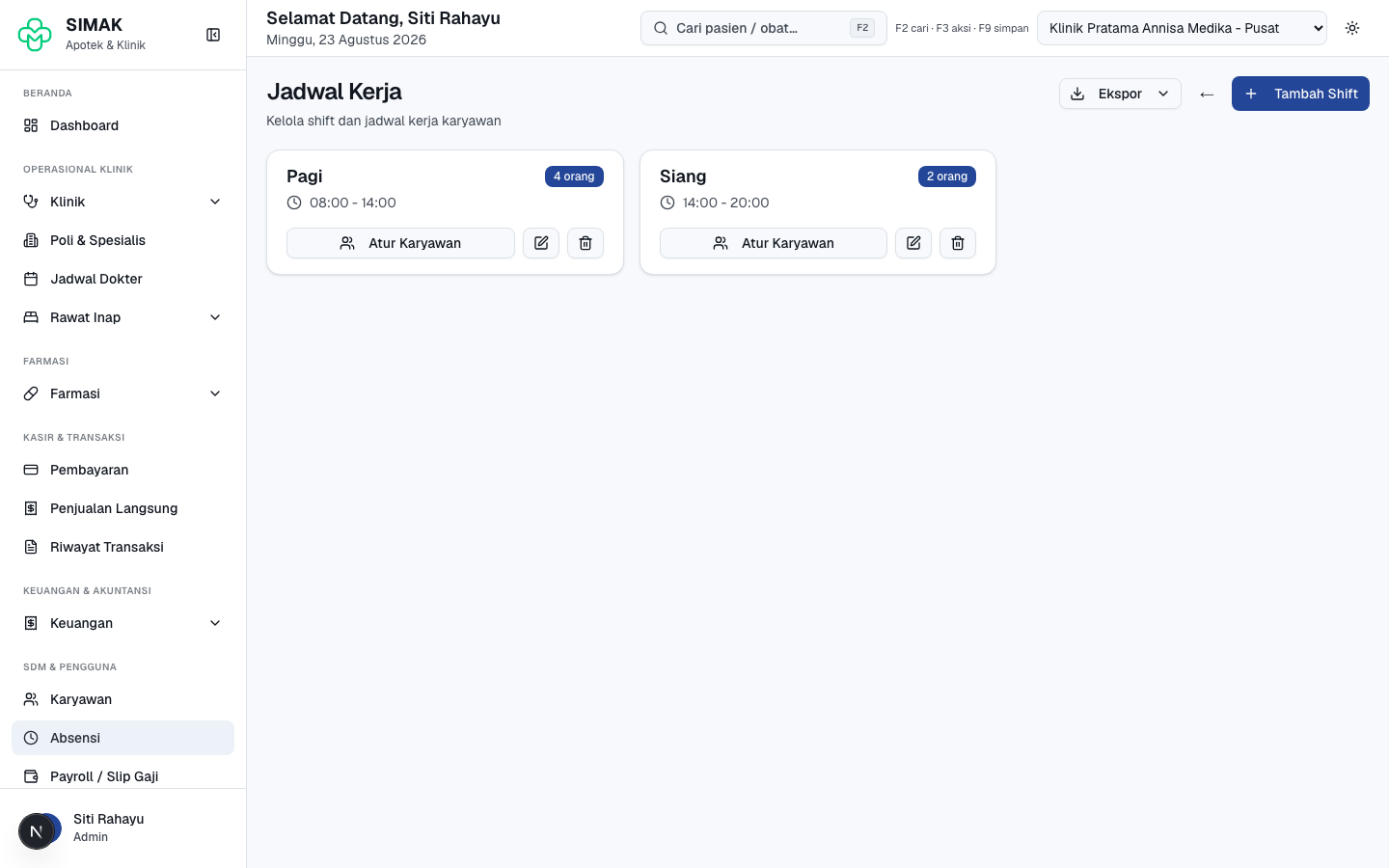
Gambar. Absensi & SDM (pengelola)
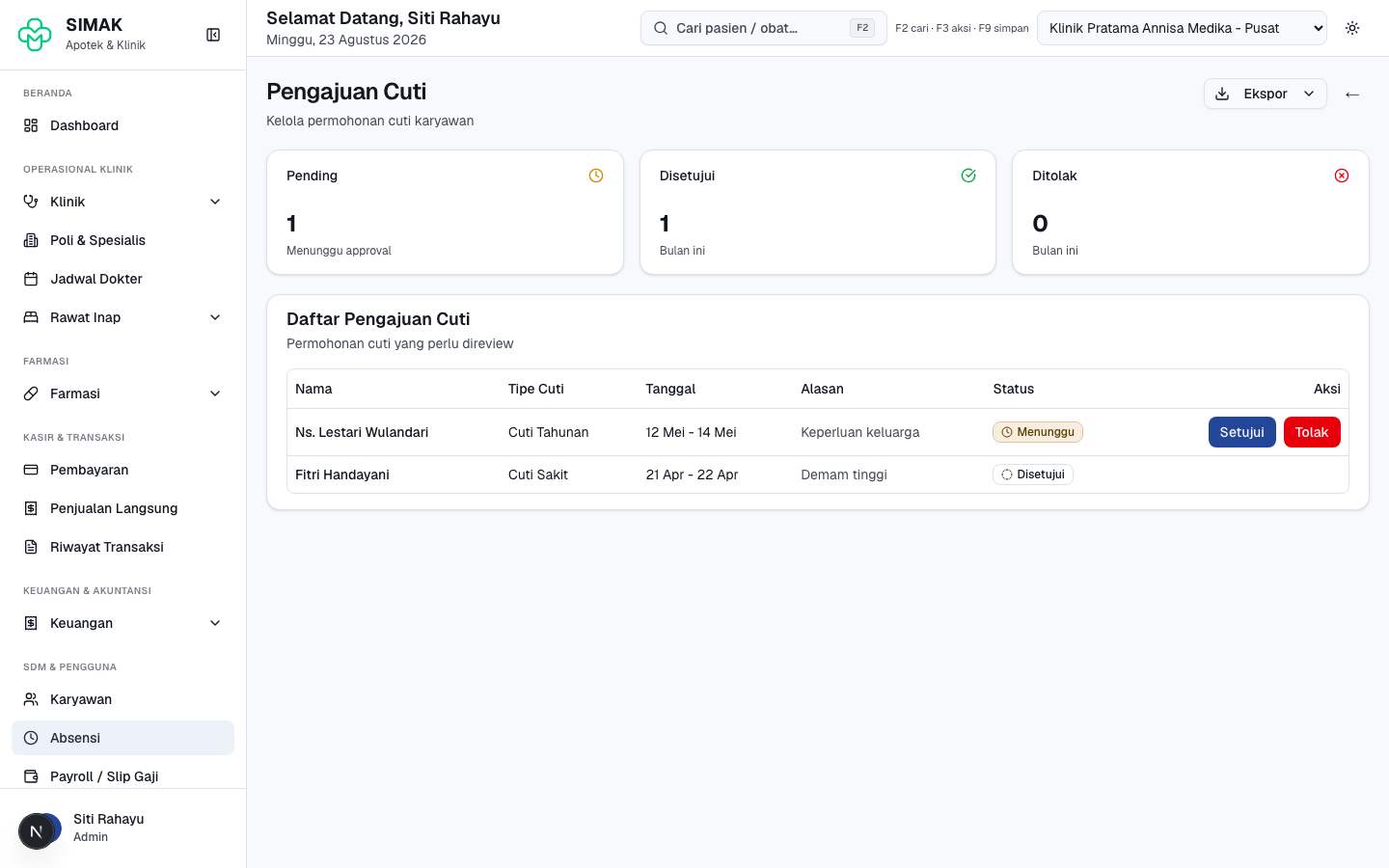
Gambar. Absensi & SDM (pengelola)
Payroll / Slip Gaji
Tujuan: Menghitung gaji dari absensi, mengunci, lalu menandai dibayar.
Menu: SDM & Pengguna → Payroll / Slip Gaji
Langkah
- Pilih staf dan periode (YYYY-MM). Sistem mengisi ringkasan hadir/izin/sakit/cuti/alpha dan usulan potongan dari hari tanpa keterangan.
- Isi gaji pokok, tunjangan, potongan. Simpan sebagai draft (boleh diubah).
- Finalisasi untuk mengunci angka. Tandai Dibayar setelah transfer. Kembalikan ke draft hanya jika perlu koreksi.
- Unduh PDF slip (kop klinik + ringkasan absensi) atau cetak dari browser.
Hasil yang diharapkan: Satu slip per orang per bulan. Status draft → final → paid tercatat siapa yang mengunci/membayar.
Jika gagal: Slip yang sudah final/paid tidak bisa diubah tanpa dikembalikan ke draft.
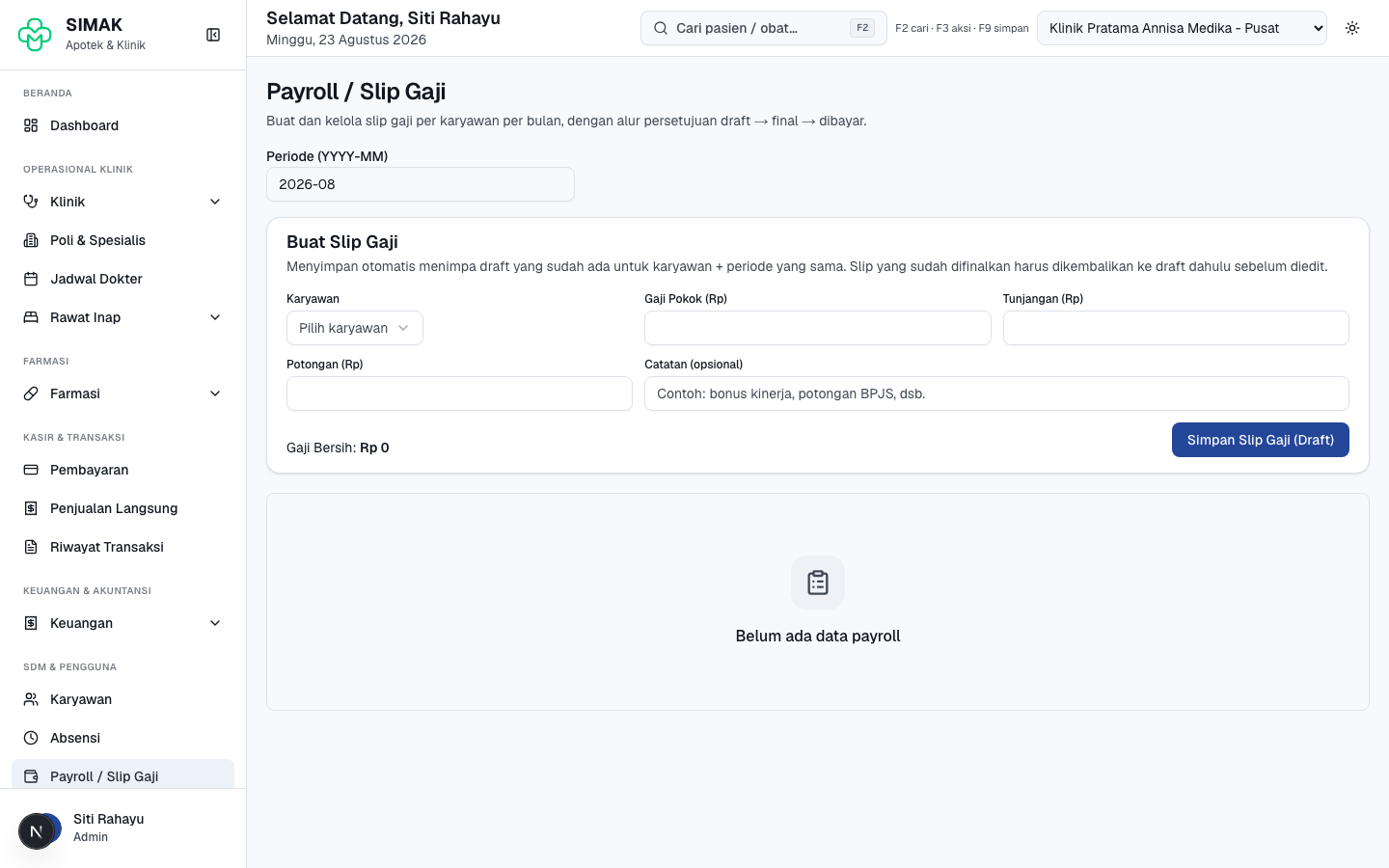
Gambar. Payroll / Slip Gaji
Laporan rekap kehadiran
Tujuan: Hadir, izin, terlambat, dan jam kerja per karyawan untuk periode.
Menu: Laporan → Rekap Kehadiran
Langkah
- Pilih tanggal awal dan akhir (mis. satu bulan payroll).
- Lihat ringkasan status lalu tabel per karyawan (hadir, izin, sakit, cuti, terlambat, jam kerja).
- Keterlambatan dihitung jika jam masuk setelah 08:15.
- Ekspor Excel untuk payroll. Baris TOTAL menjumlahkan kolom angka.
Hasil yang diharapkan: Angka selaras dengan Absensi. Lembur khusus belum dipisah bila tidak tercatat di absensi.
Gambar. Laporan rekap kehadiran
Absensi saya (semua staf)
Tujuan: Check-in/out harian.
Menu: SDM & Pengguna → Absensi Saya
Langkah
- Klik hadir saat datang.
- Klik pulang saat selesai shift.
- Ajukan cuti/izin sesuai form.
Hasil yang diharapkan: Kehadiran tercatat untuk hari itu.
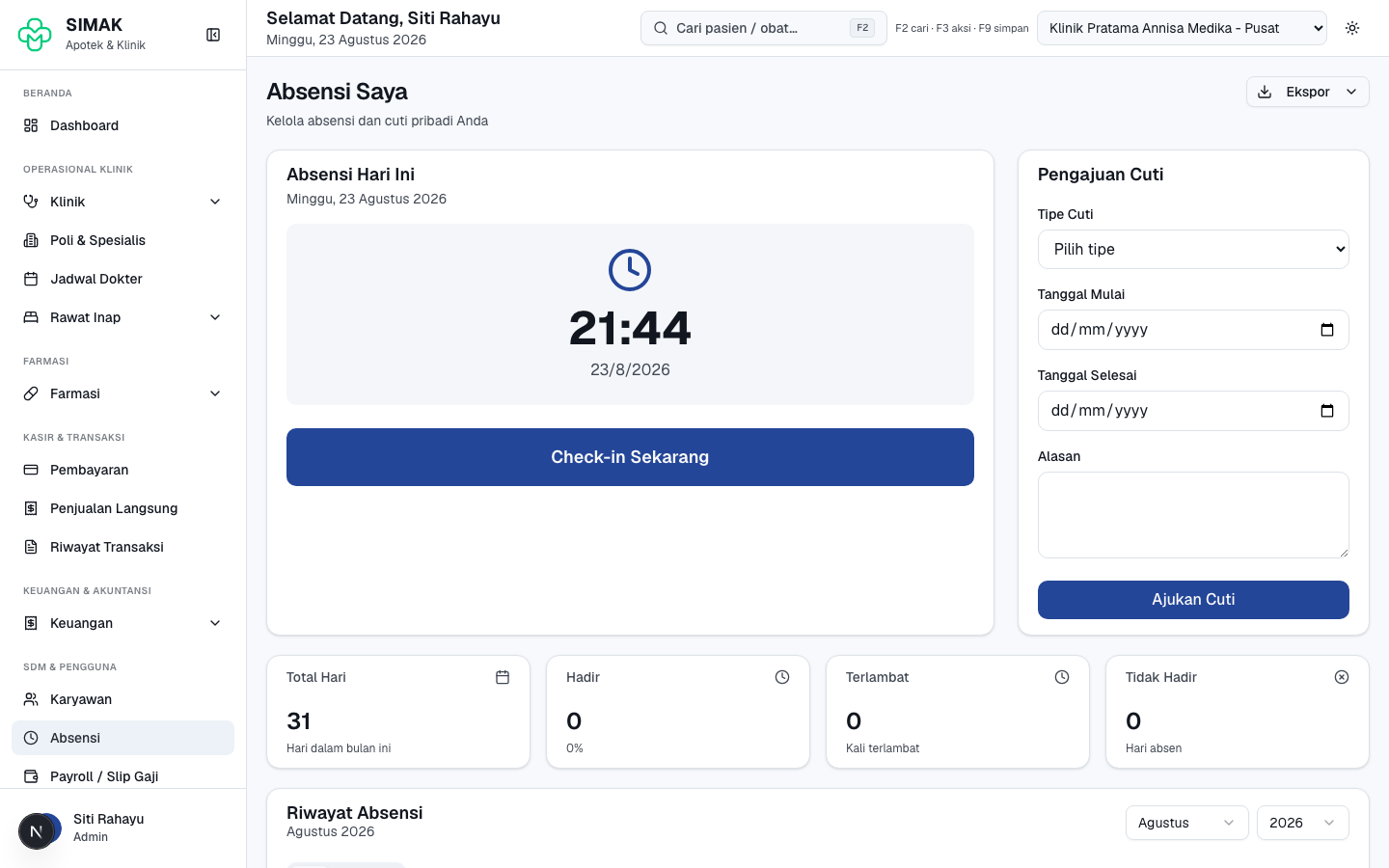
Gambar. Absensi saya (semua staf)